ITN-PDFMailer macht aus jedem Dokument oder einem Fenster-Screenshot eine PDF – und bietet sie direkt zum Senden, Speichern, Drucken oder Kopieren in die Zwischenablage an. Leise im Hintergrund, bedient in Sekunden.
Funktionen ansehen Preise
Alles, was zwischen „Dokument" und „verschickt" liegt – in einem kleinen Werkzeug.
Aus jeder Anwendung auf den Drucker „ITN-PDFMailer" drucken – es entsteht direkt eine PDF.
Aktives Fenster per Titelleisten-Symbol oder Hotkey aufnehmen und als PDF aufbereiten. Rechtsklick auf das Symbol öffnet das komplette Menü.
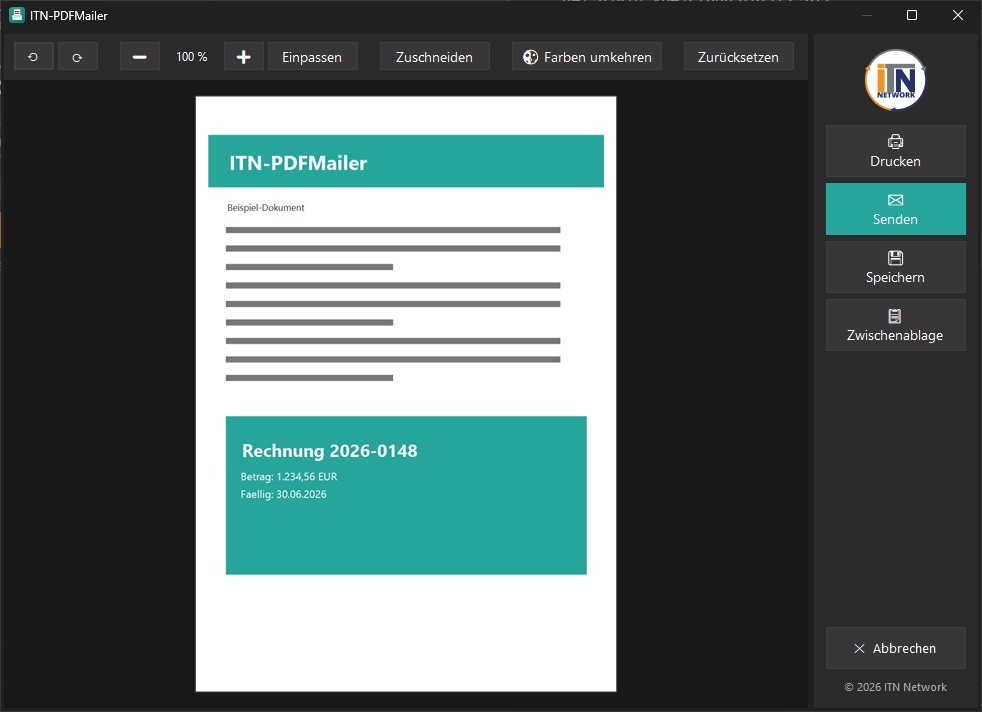
Drehen, zoomen, einpassen, verschieben und zuschneiden – mit WYSIWYG-Vorschau der PDF-Seite.
Dunkle Screenshots fürs weiße Papier umkehren – Schwarz/Weiß getauscht, Farbtöne bleiben.
Öffnet den Standard-Mailclient (Simple MAPI) mit der PDF als Anhang – Outlook, Thunderbird & Co.
PDF an beliebigem Ort sichern oder auf einen echten Drucker ausgeben.
Bild bzw. Datei in die Zwischenablage legen und woanders einfügen.
PDFs, Bilder, Text & beliebige Dateien per Ablage-Fenster oder Explorer-Kontextmenü. Mehrere Dateien? → eine Mail mit allen Anhängen.
txt, log, xml, csv, json & mehr direkt im Fenster ansehen und drucken.
Zwei Stufen: nur Wichtiges (Start/Fehler) oder alles inklusive erfolgreicher Aufträge.
Prüft beim Start auf neue Versionen und aktualisiert sich selbst.
PDF-Erzeugung über Windows-Bordmittel – kein Ghostscript, keine Zusatzinstallation.
Beim Drucken eines Fenster-Screenshots: Fußzeile mit PC-Name, Benutzer und Datum/Uhrzeit.
Das Kern-Feature: Was sich drucken lässt, lässt sich als PDF verschicken.
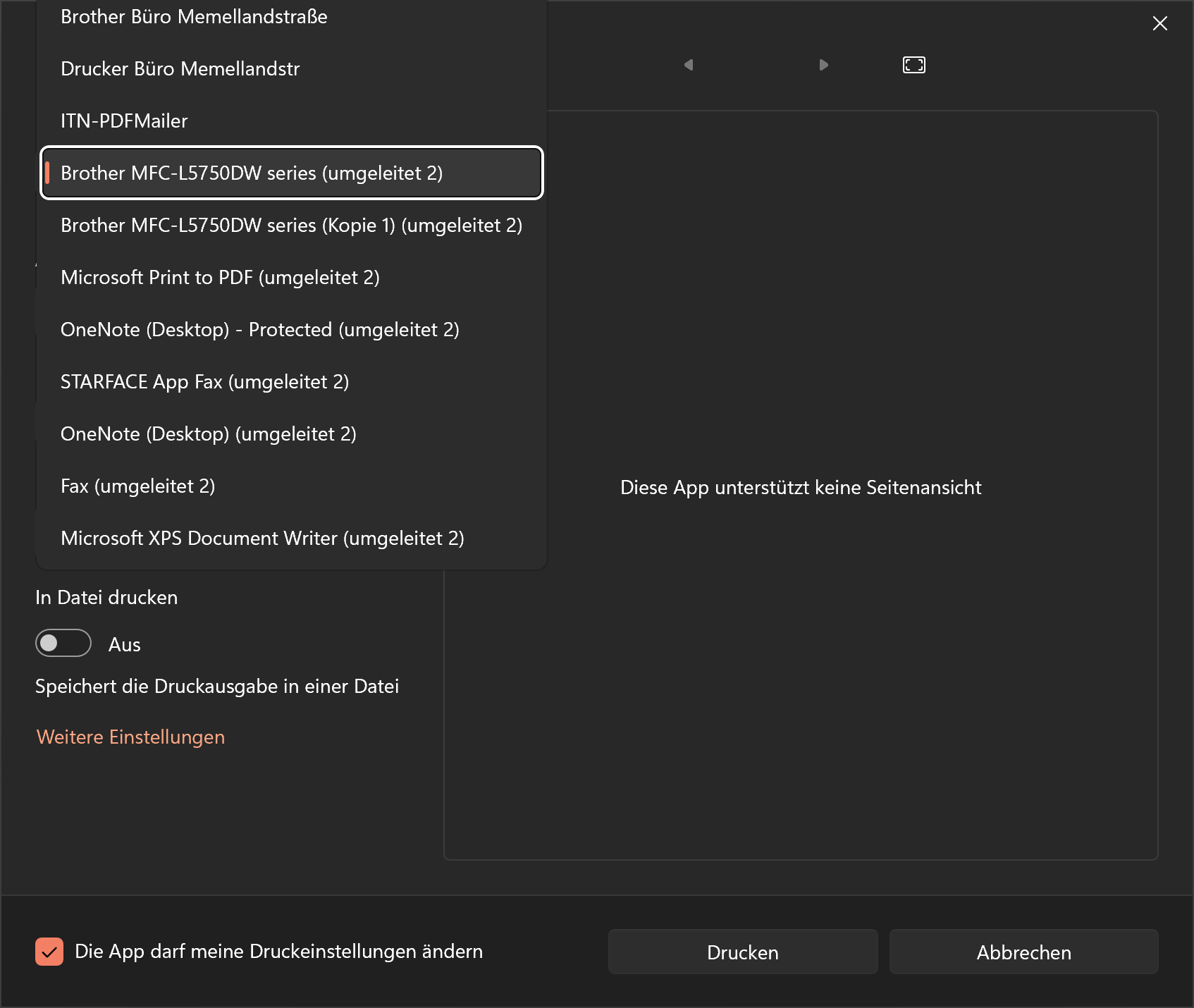
Im gewohnten „Drucken"-Dialog (Strg + P) Ihres Programms einfach „ITN-PDFMailer" auswählen und drucken.
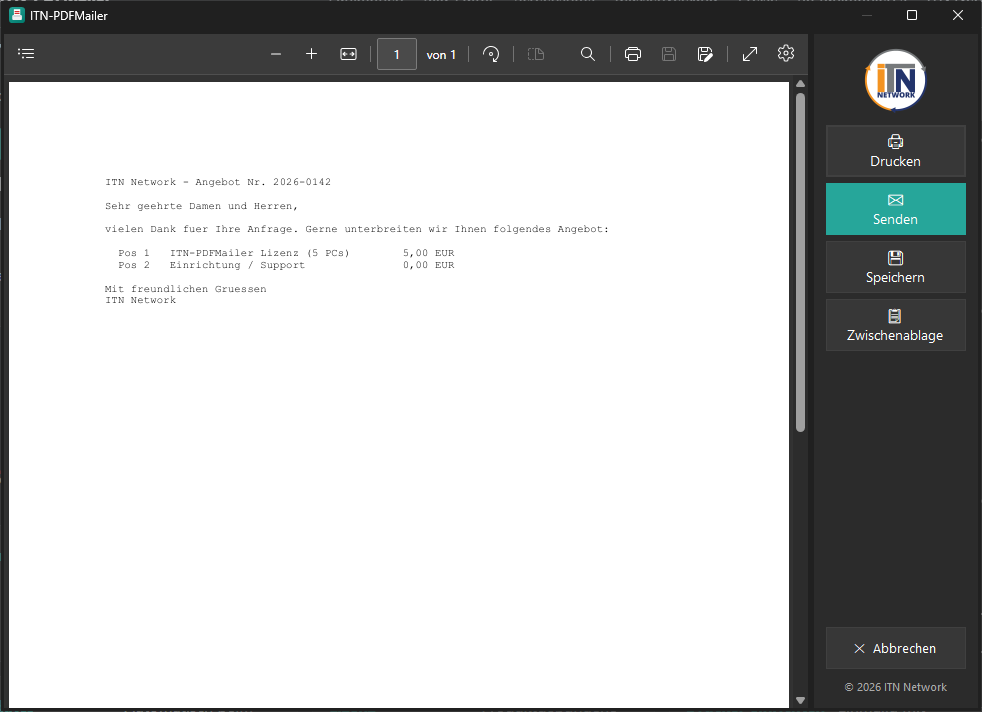
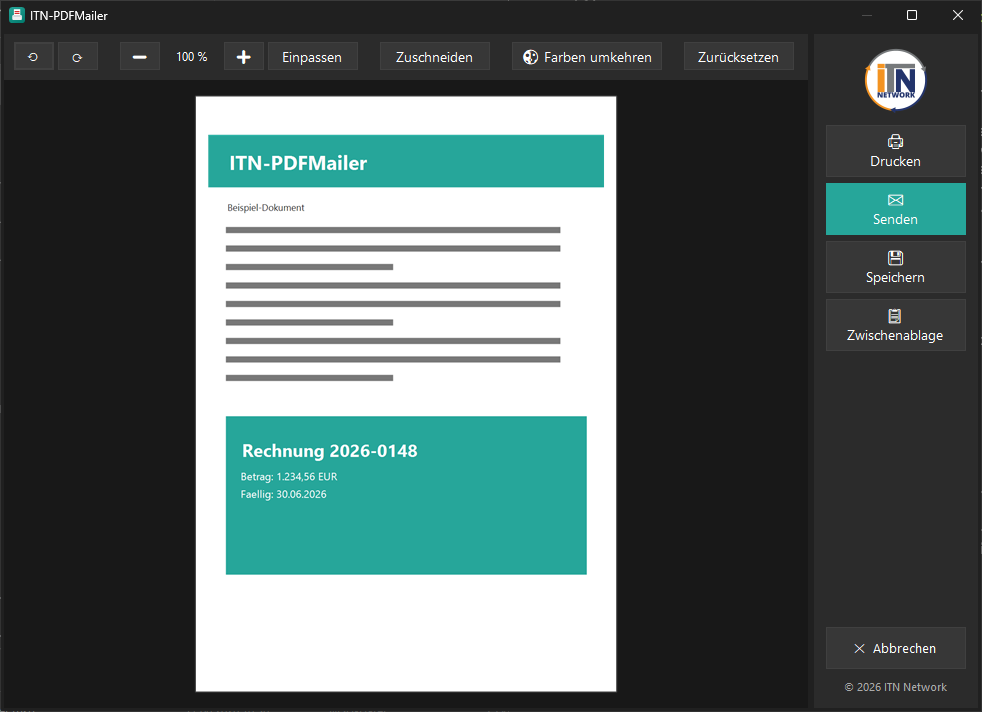
Die fertige PDF wird sofort angezeigt. Rechts: Senden (Mail mit Anhang), Speichern, Drucken oder Zwischenablage.
Funktioniert mit praktisch jeder Windows-Anwendung, die drucken kann – ganz ohne Export-Funktion im jeweiligen Programm.
Bei Screenshots und Bildern siehst du links die spätere PDF-Seite und kannst sie direkt anpassen.
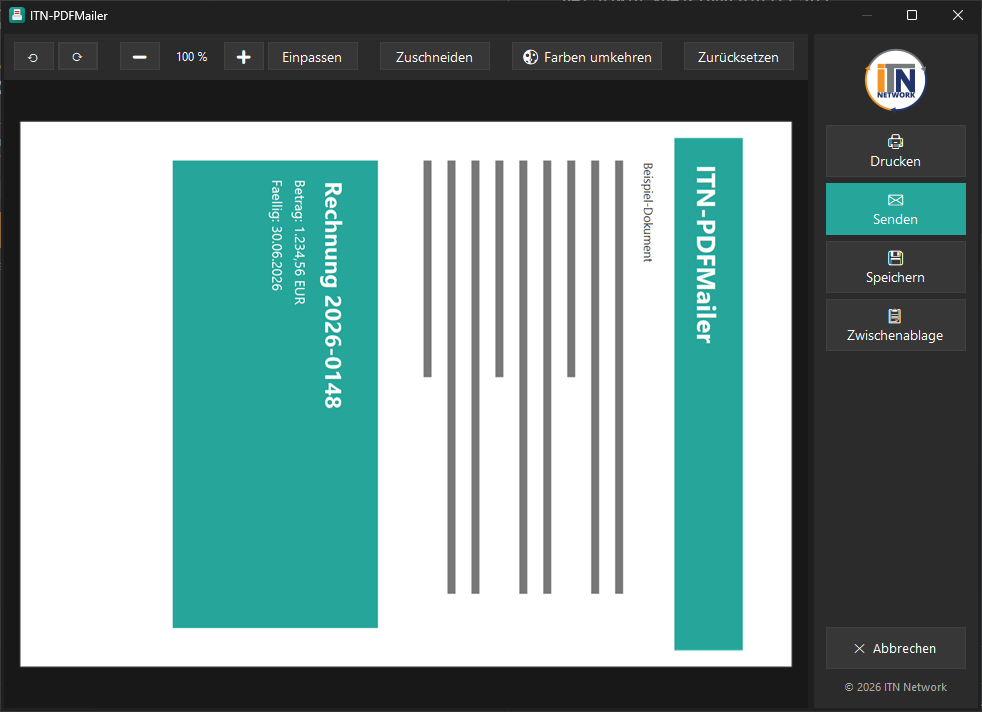
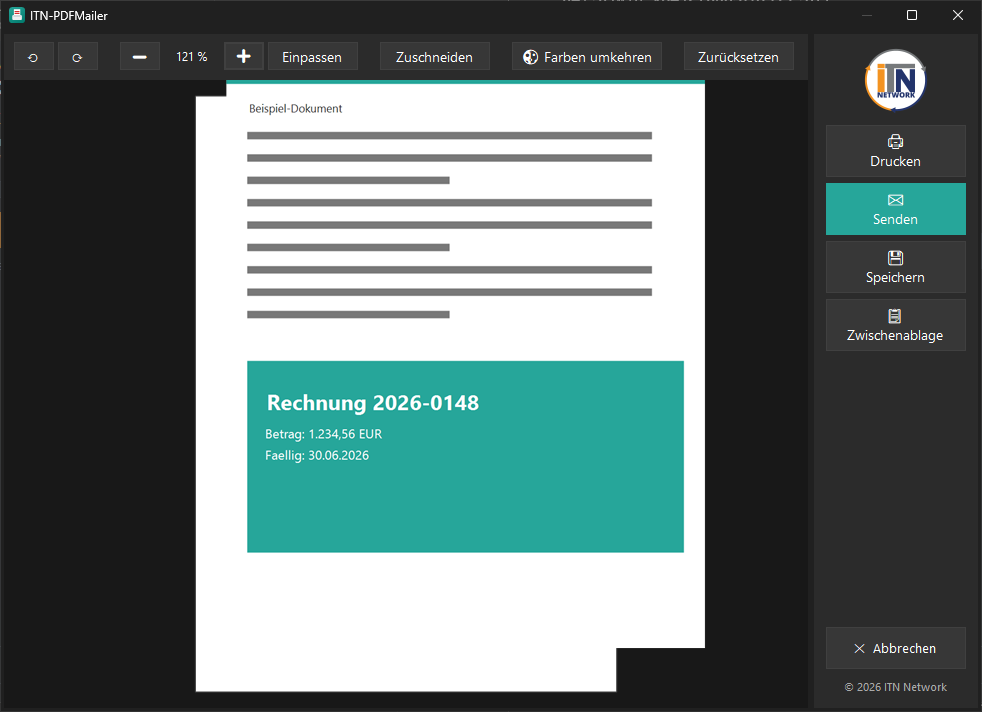
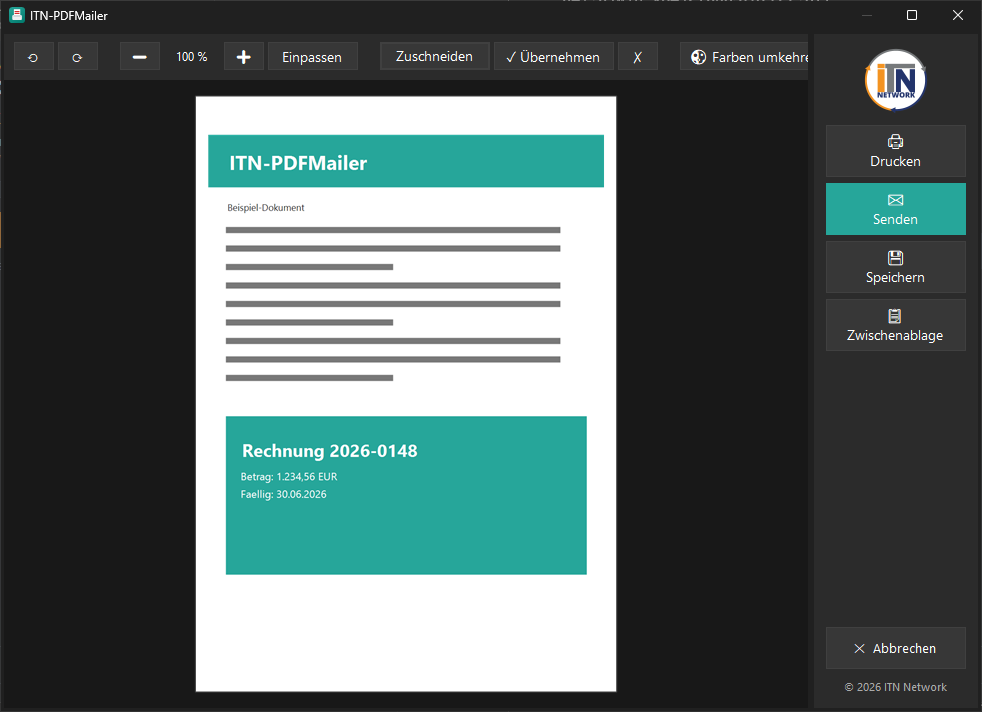
Der Zuschnitt-Modus wird aktiv; „✓ Übernehmen" und „✗" erscheinen.
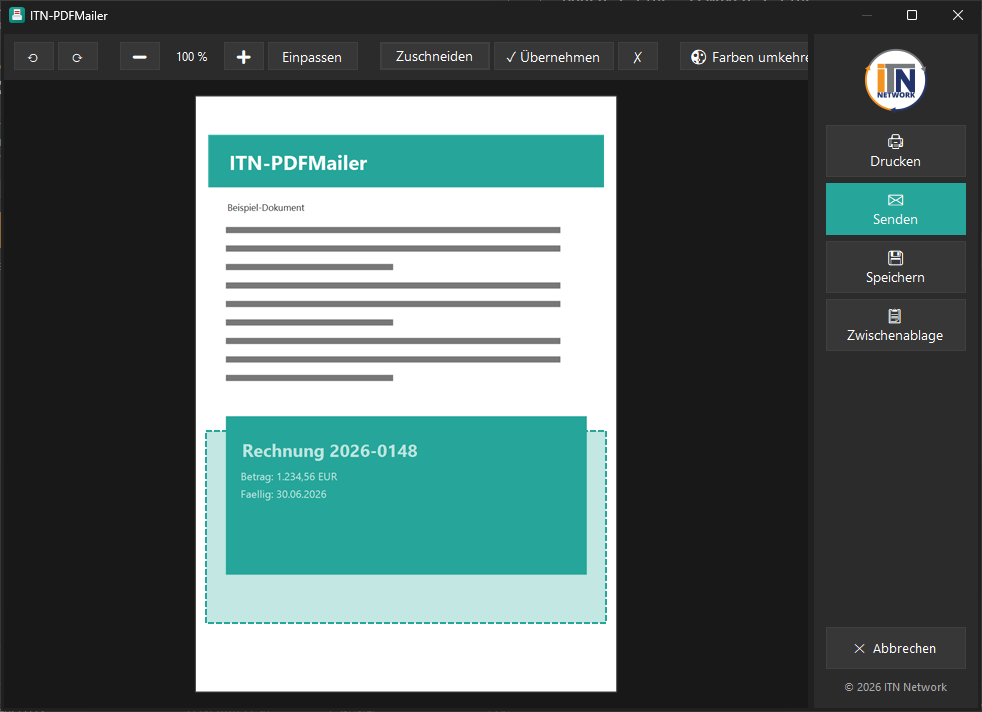
Mit der Maus den gewünschten Bereich markieren (gestrichelte Auswahl).
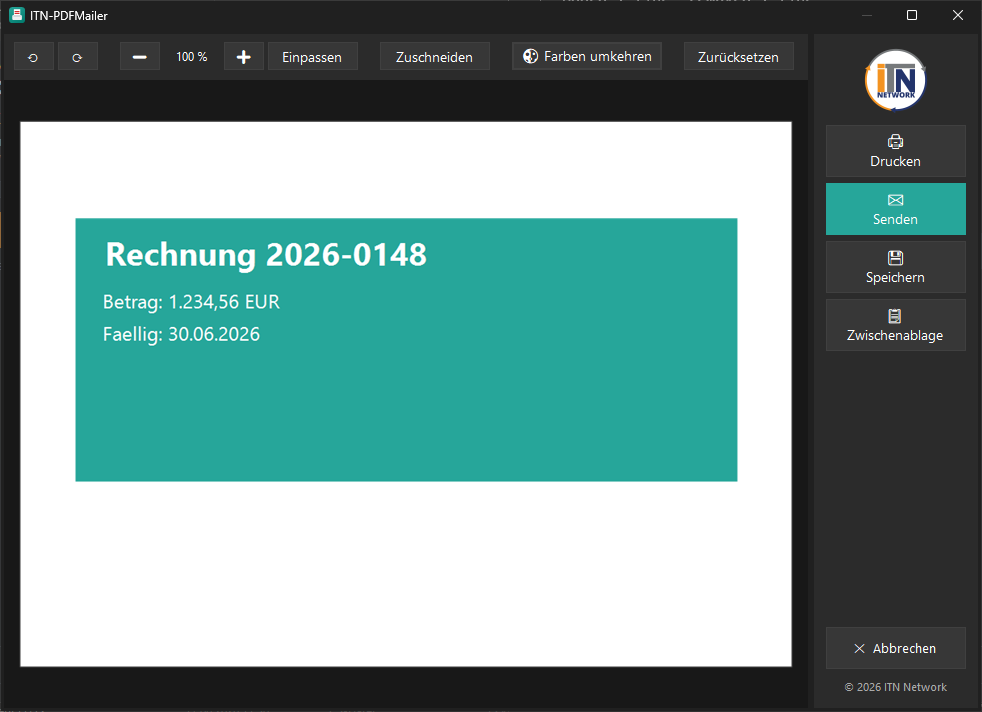
Nur der gewählte Ausschnitt bleibt – danach senden, speichern, drucken oder in die Zwischenablage.
Tipp: „Zurücksetzen" verwirft alle Änderungen und stellt das Originalbild wieder her.
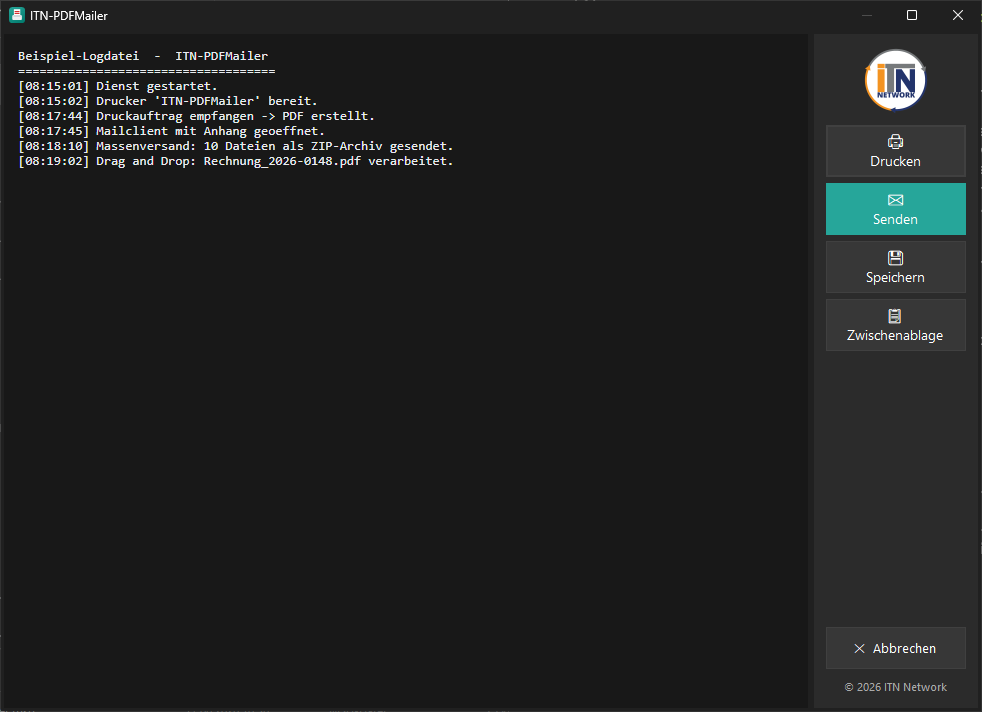
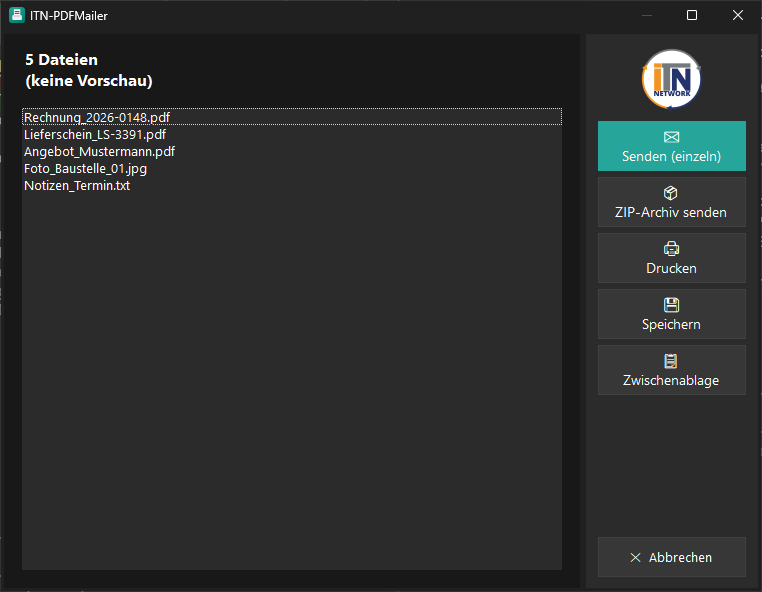
Das dunkle, aufgeräumte Auswahlfenster – Vorschau links, Aktionen rechts. (Bild anklicken zum Vergrößern.)
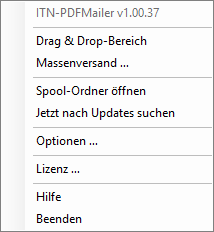 Immer griffbereit im Infobereich
Rechtsklick auf das Tray-Symbol: Drag&Drop-Bereich, Spool-Ordner, Updates,
Optionen, Lizenz und Hilfe. Linksklick öffnet die ITN-Website.
Dasselbe Menü öffnet auch ein Rechtsklick auf das Fenster-Symbol in der Titelleiste.
Immer griffbereit im Infobereich
Rechtsklick auf das Tray-Symbol: Drag&Drop-Bereich, Spool-Ordner, Updates,
Optionen, Lizenz und Hilfe. Linksklick öffnet die ITN-Website.
Dasselbe Menü öffnet auch ein Rechtsklick auf das Fenster-Symbol in der Titelleiste.
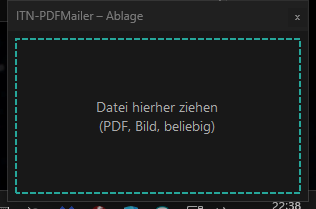 Drag & Drop-Bereich
Ein kleines, immer sichtbares Fenster: PDF, Bild oder beliebige Datei(en) einfach
hineinziehen – das Auswahlfenster öffnet sich direkt.
Drag & Drop-Bereich
Ein kleines, immer sichtbares Fenster: PDF, Bild oder beliebige Datei(en) einfach
hineinziehen – das Auswahlfenster öffnet sich direkt.
Viele Dokumente in Sekunden verschickt – ohne jede Datei einzeln anzuhängen.
Rechtsklick auf das Symbol im Infobereich → „Massenversand …".
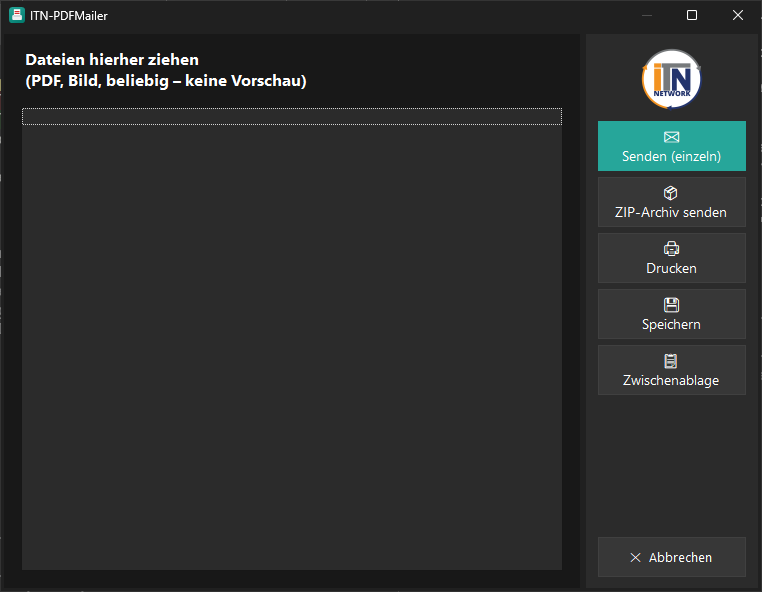
Das Sammel-Fenster öffnet sich leer. Eine oder viele Dateien hineinziehen – PDF, Bild, Text oder beliebige Dateien. Weitere lassen sich jederzeit nachziehen.
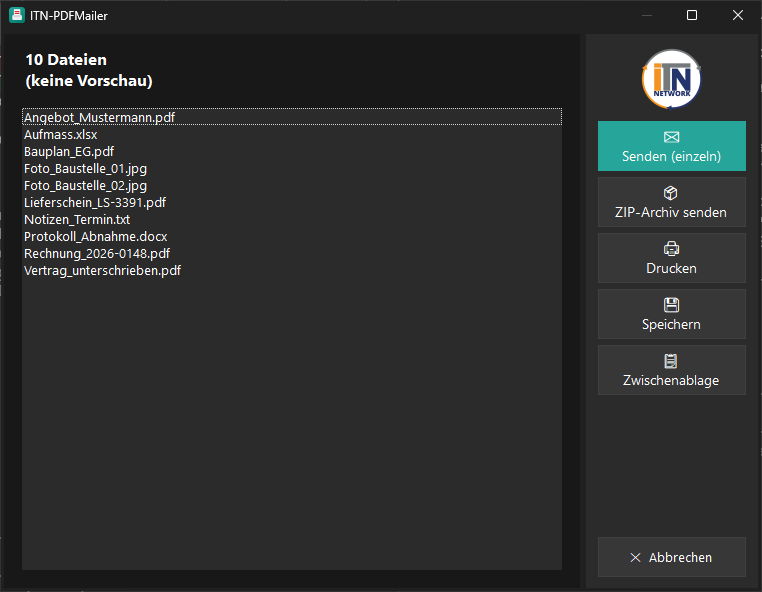
Ein Klick auf „Senden (einzeln)" öffnet eine E-Mail mit sämtlichen Dateien als einzelne Anhänge. (Oder Drucken / Speichern / Zwischenablage für den ganzen Stapel.)
.exe).
Wie gewohnt im Massenversand-Fenster die gewünschten Dateien zusammenziehen (beliebig viele, beliebiger Typ).
Der Button sitzt direkt unter „Senden (einzeln)". Damit werden alle Dateien in ein ZIP gepackt.
Eine Fortschrittsanzeige zeigt, welche Datei gerade gepackt wird. Danach öffnet sich automatisch eine Mail mit dem fertigen ZIP als einzigem Anhang.
.exe in den
Drag & Drop-Bereich, fragt ITN-PDFMailer, ob sie vor dem Versand gezippt werden soll
(viele Mailserver blockieren .exe-Anhänge) – danach steht nur noch „Senden" zur Verfügung.
Im Massenversand nutzen Sie für denselben Zweck einfach „ZIP-Archiv senden".
Leeres Sammel-Fenster öffnen und Dateien hineinziehen – ideal für mehrere Anhänge.
Kleines Ablage-Fenster im Vordergrund – Dateien einfach hineinziehen.
Rechtsklick im Explorer (Weitere Optionen) – auch für mehrere markierte Dateien.
Datei(en) auf eine Desktop-Verknüpfung ziehen oder per „Öffnen mit" übergeben.
Aus jeder Anwendung auf „ITN-PDFMailer" drucken → PDF → senden.
Der separate Drag & Drop-Bereich bleibt davon unberührt – beide Wege stehen parallel zur Verfügung.
Speichern nicht nur lokal – feste Ablageorte inkl. Nextcloud mit öffentlichem Link.
Fester Ordner oder „Durchsuchen…" (Explorer-Auswahl).
Windows-Netzwerkpfad (\\server\freigabe), optional mit Anmeldedaten.
Verschlüsselter Upload auf FTP-über-TLS- bzw. SSH-Server.
WebDAV-Upload + öffentlicher Freigabe-Link mit wählbarer Gültigkeit.
Lizenz-Abonnement, jährlich. Alle Preise netto zzgl. gesetzlicher USt. Einstieg immer ab 5 PCs / 5 €.
Alle Beträge netto pro Jahr zzgl. gesetzlicher USt.
Drei Schritte – mehr braucht es nicht.
Dokument auf „ITN-PDFMailer" drucken, ein Fenster aufnehmen oder Dateien per Drag & Drop / „Senden an" übergeben.
Im dunklen Auswahlfenster die PDF/das Bild prüfen, bei Bildern drehen/zuschneiden/Farben umkehren.
Mit einem Klick als Mail-Anhang verschicken, speichern, drucken oder in die Zwischenablage legen.
Hinweis: Der Eintrag „An ITN-PDFMailer senden" erscheint unter Windows 11 im klassischen Kontextmenü (Rechtsklick → „Weitere Optionen anzeigen").